ixBrowser को Bright Data Proxies के साथ एकीकृत करना: एक चरण-दर-चरण मार्गदर्शिका
जानें कि कैसे ixBrowser को Bright Data के शक्तिशाली प्रॉक्सी के साथ निर्बाध रूप से सेटअप और एकीकृत किया जाए। ixBrowser एक भरोसेमंद, स्थायी और मुफ्त एंटी-डिटेक्ट ब्राउज़र है, जिसे उपयोगकर्ताओं को कई अलग-अलग फिंगरप्रिंट प्रोफाइल बनाने और यहां तक कि टीम के सदस्यों के साथ सहयोग करने की क्षमता देने के लिए डिज़ाइन किया गया है। अपनी असाधारण फिंगरप्रिंट तकनीक के साथ, ixBrowser तीसरे पक्ष के फिंगरप्रिंट डिटेक्शन प्लेटफॉर्म पर एक प्रभावशाली सफलता दर रखता है, जो संभावित खाता जुड़ाव के बारे में उपयोगकर्ताओं की चिंताओं को प्रभावी ढंग से कम करता है।
ixBrowser के साथ Bright Data प्रॉक्सी सेटअप करना: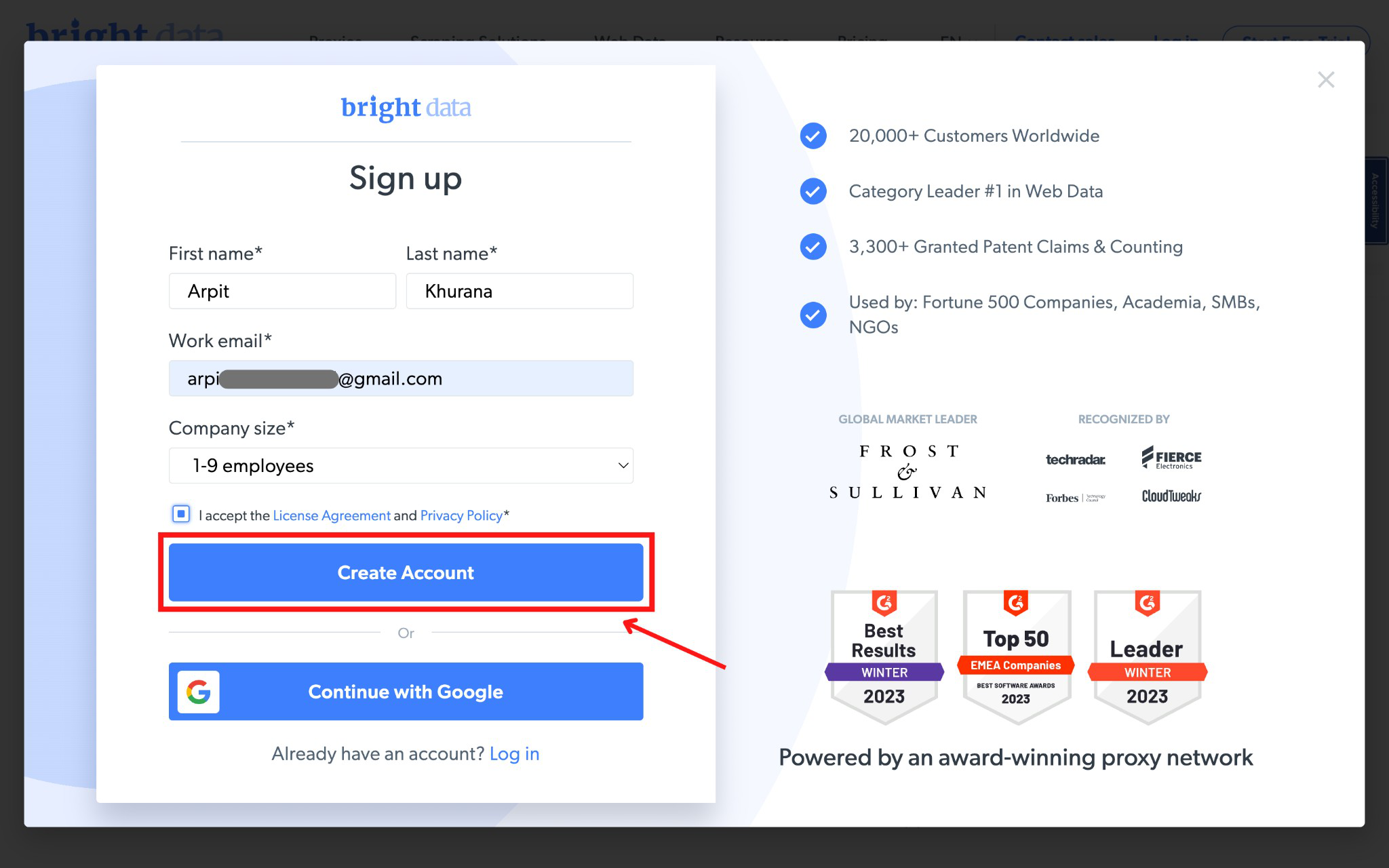
निष्कर्ष में: इन क्रमांकित चरणों का पालन करके, आप ixBrowser को Bright Data के मजबूत प्रॉक्सी सिस्टम के साथ निर्बाध रूप से एकीकृत कर सकते हैं। यह एकीकरण आपको उन्नत फिंगरप्रिंट तकनीक और विश्वसनीय प्रॉक्सी से लैस करता है, जिससे सुरक्षित ऑनलाइन गतिविधियां और डेटा स्क्रैपिंग सक्षम होती है।
ixBrowser के साथ Bright Data प्रॉक्सी सेटअप करना:
चरण 1: Bright Data के साथ पंजीकरण
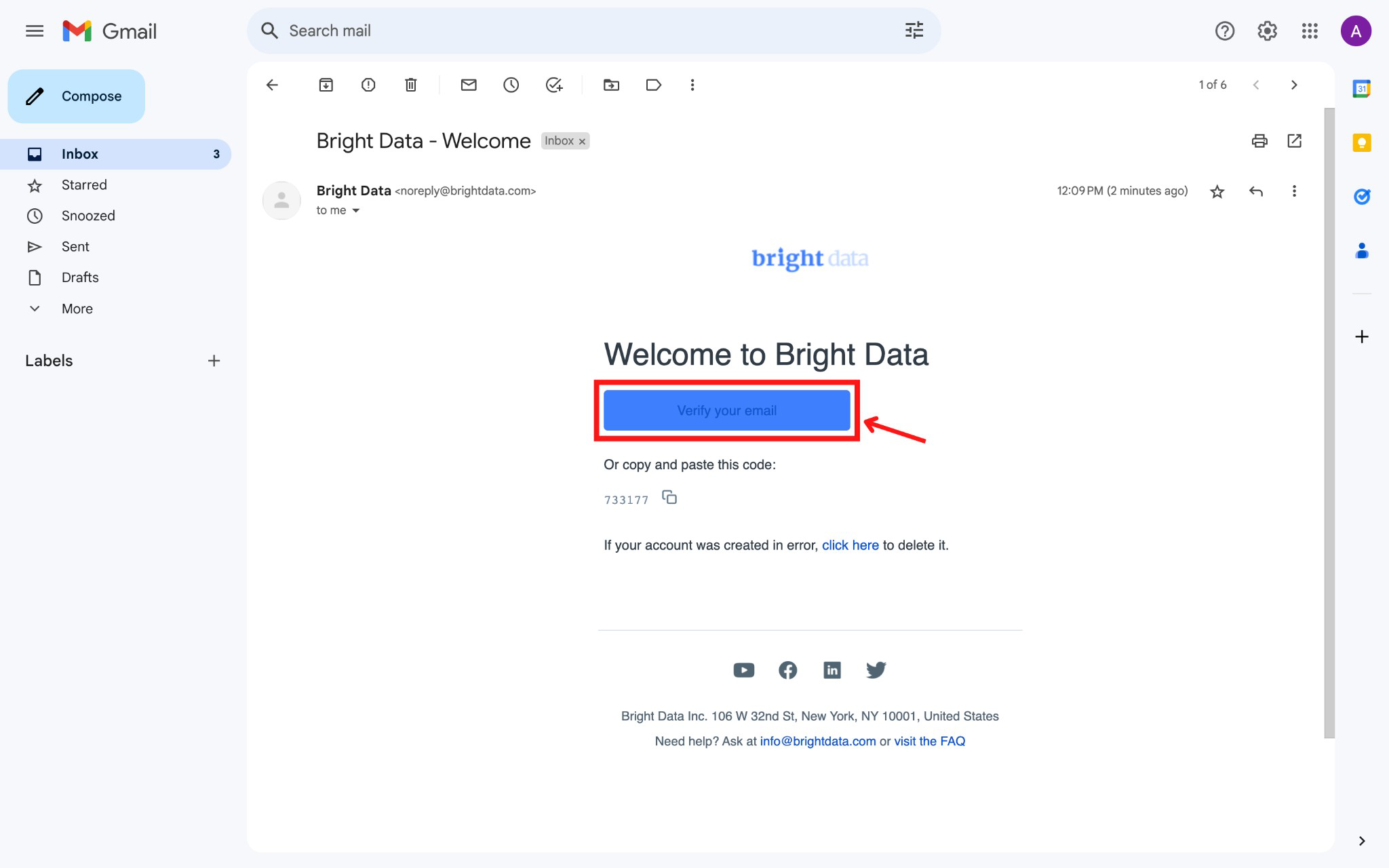
- Bright Data प्लेटफॉर्म पर साइन अप करें और अपना ईमेल पता सत्यापित करें।
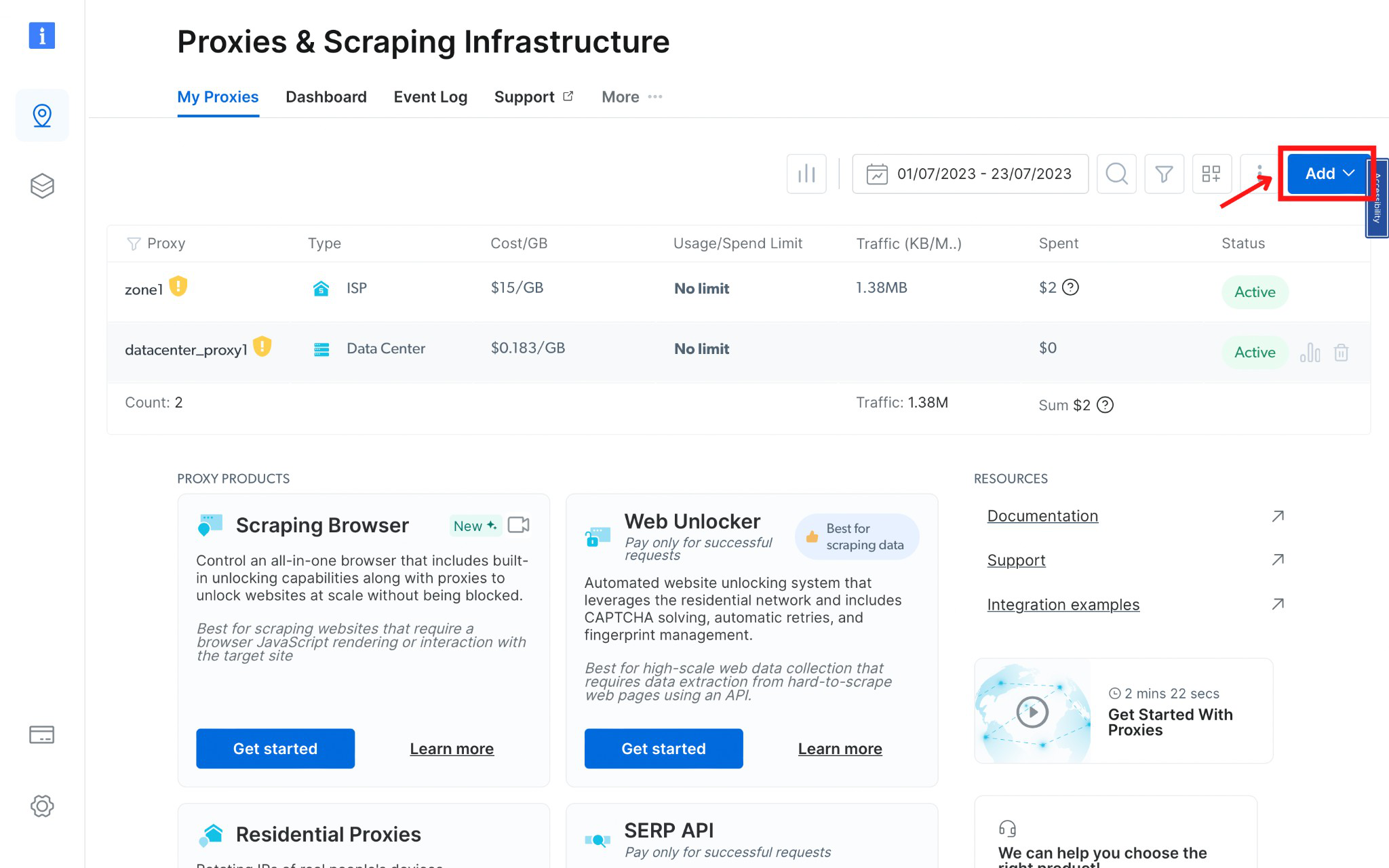
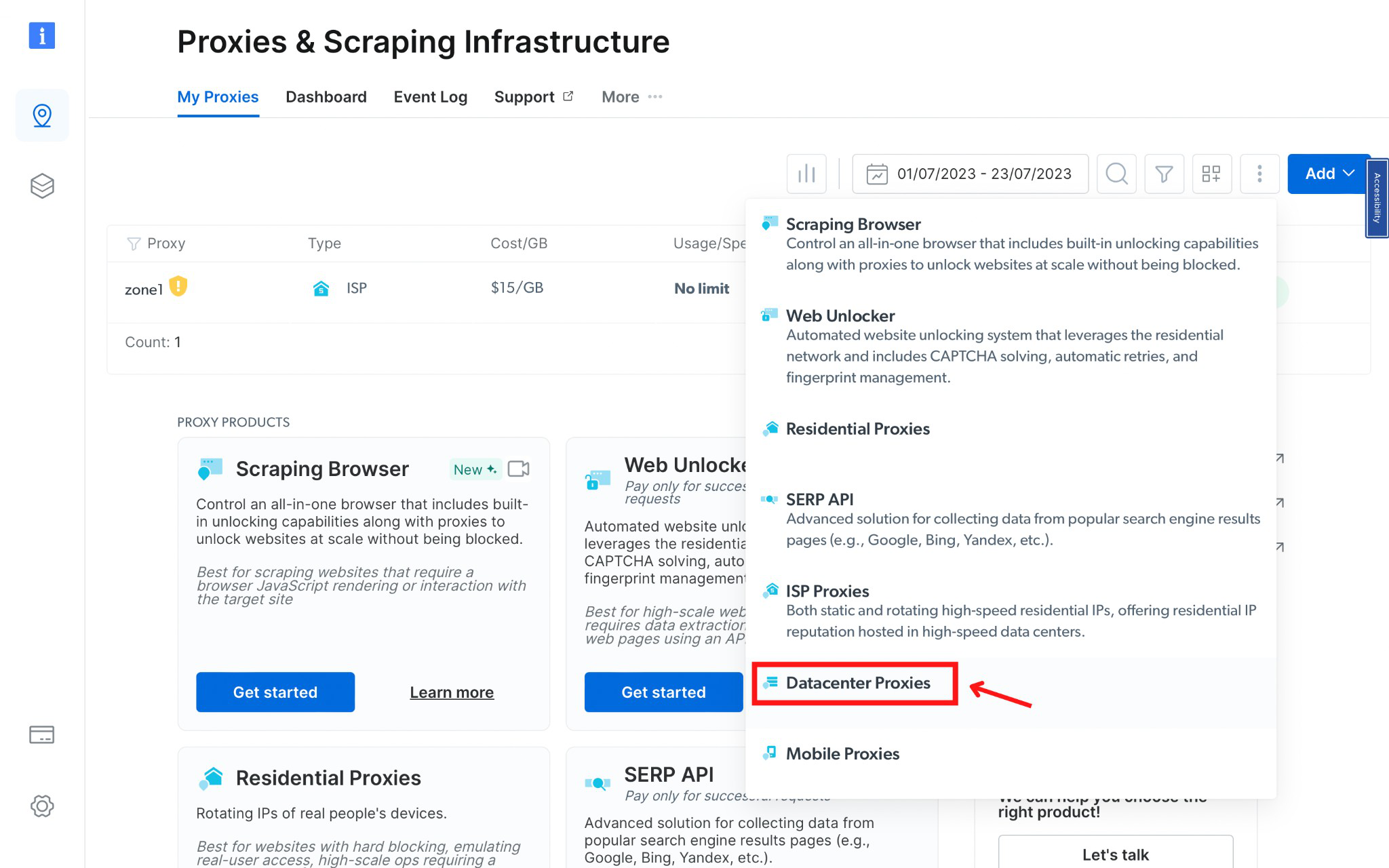
- अपने प्रॉक्सी उपयोग के लिए एक निर्दिष्ट ज़ोन (Zone) बनाएं।
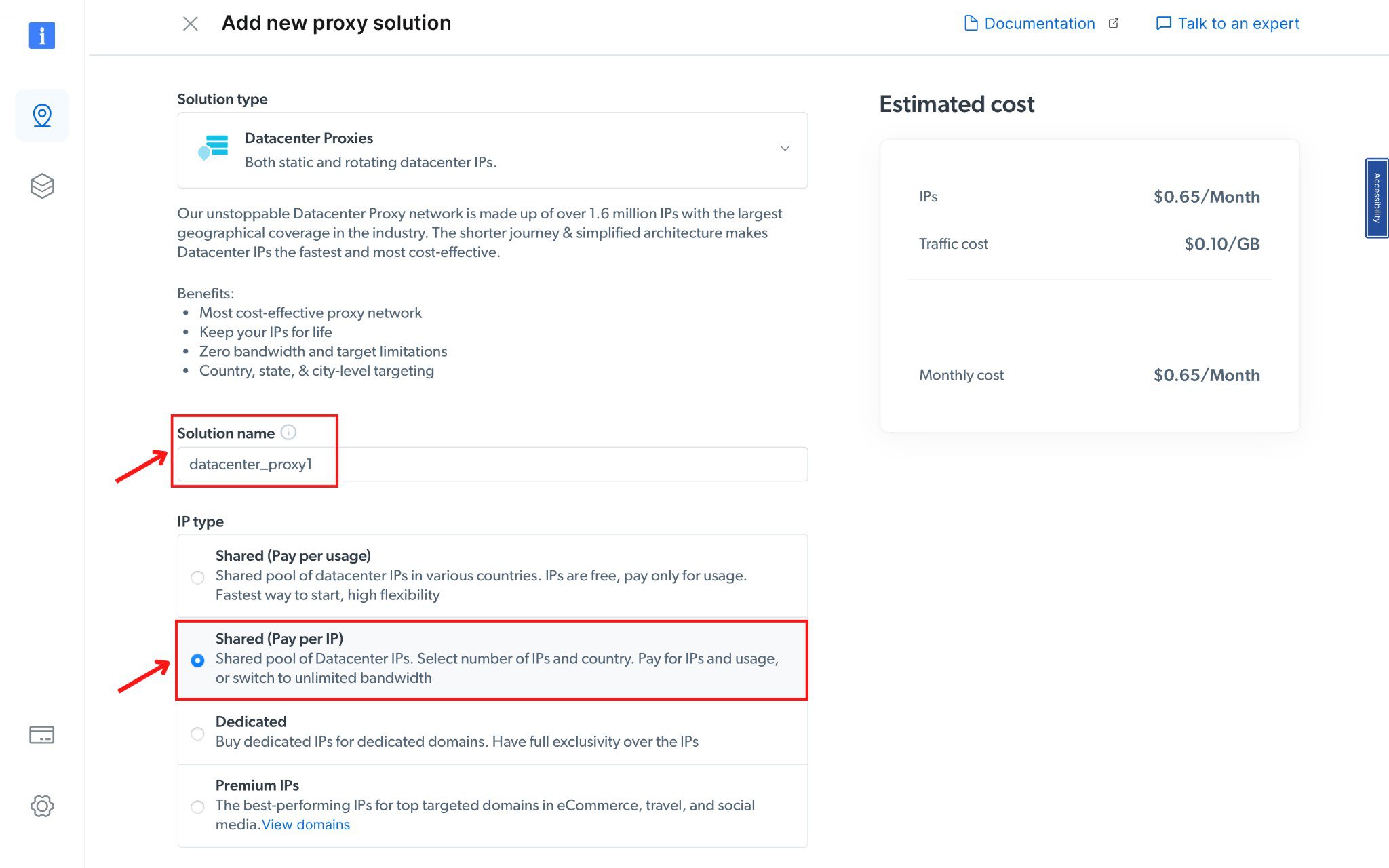
- डेटासेंटर नेटवर्क चुनें और ज़ोन का नाम निर्दिष्ट करें।
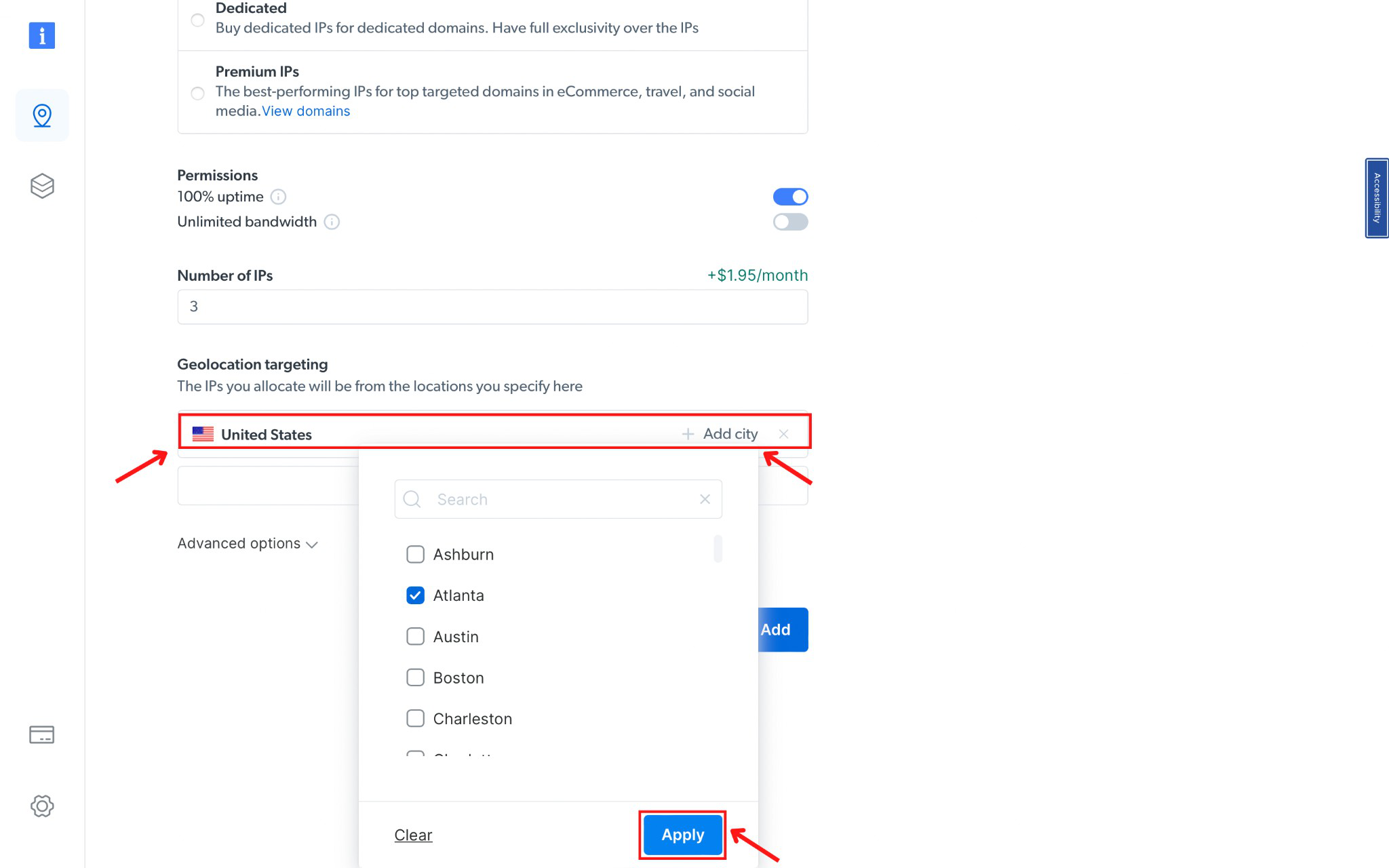
- आईपी प्रकार को शेयर्ड (प्रति आईपी भुगतान) के रूप में चुनें और अपना वांछित देश और शहर चुनें।
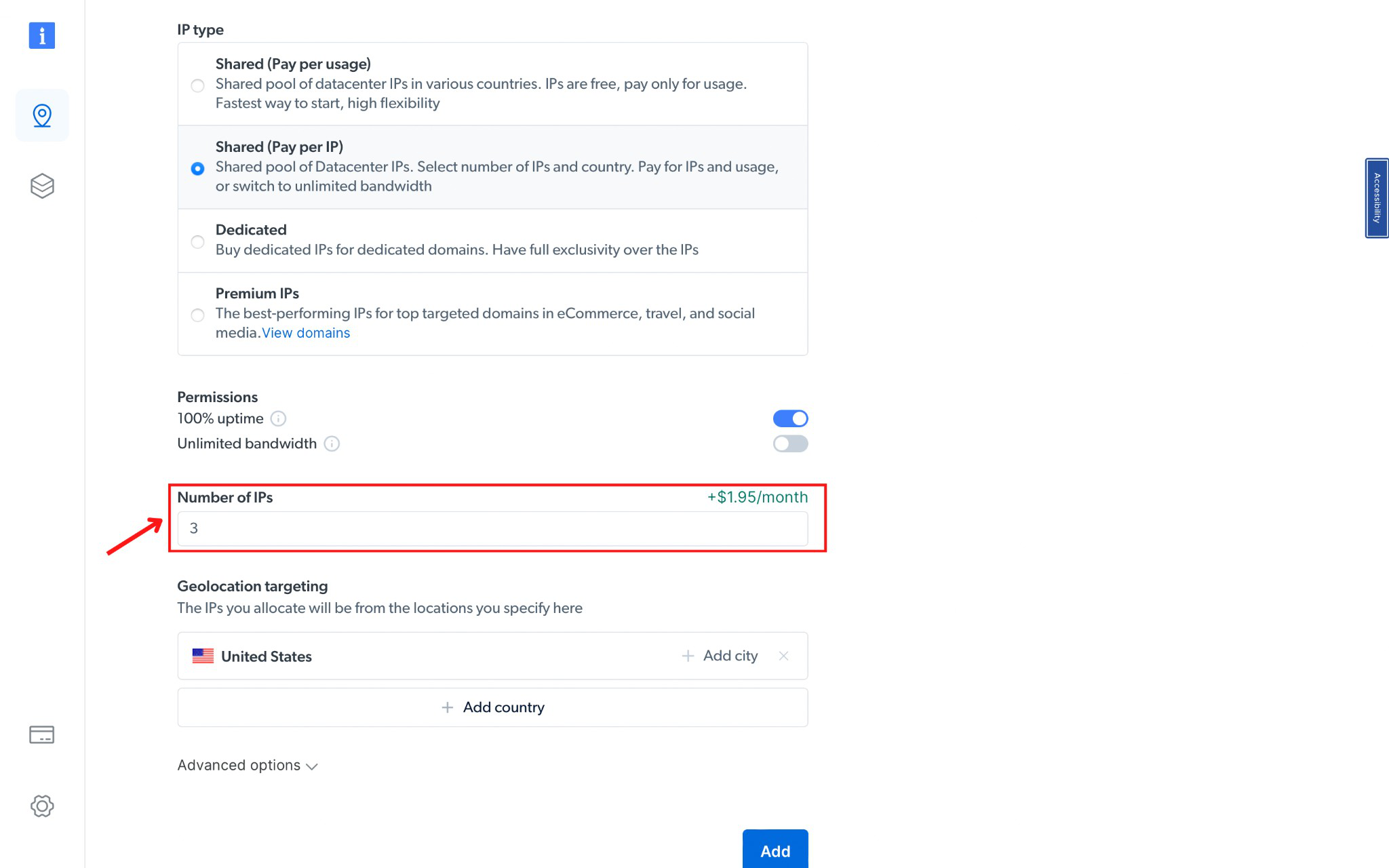
- अपने खातों के अनुरूप आवश्यक आईपी की संख्या निर्धारित करें।
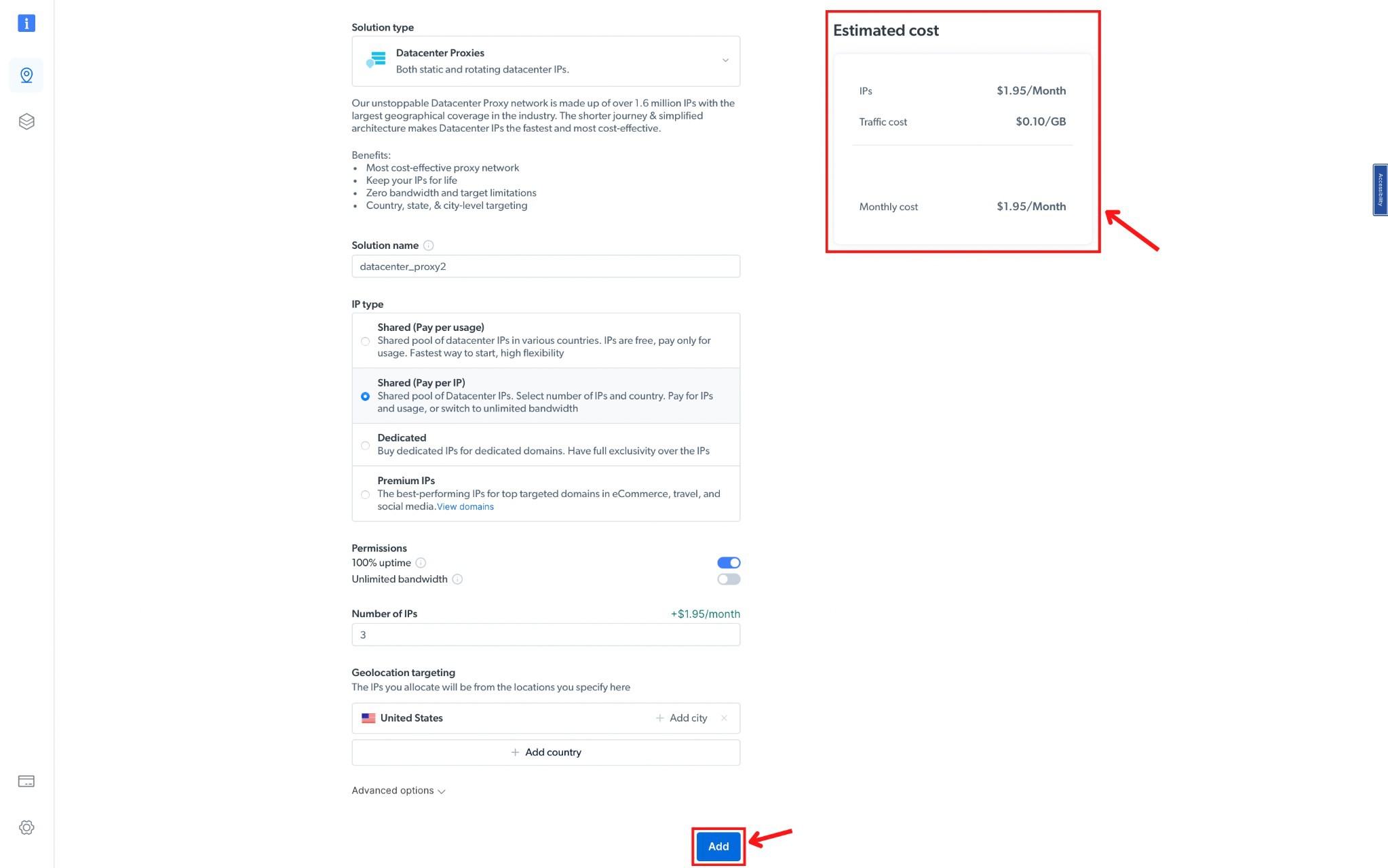
- अपनी योजना और लागत की पुष्टि करें, फिर "Add" पर क्लिक करें।
चरण 2: प्रॉक्सी विवरण प्राप्त करें
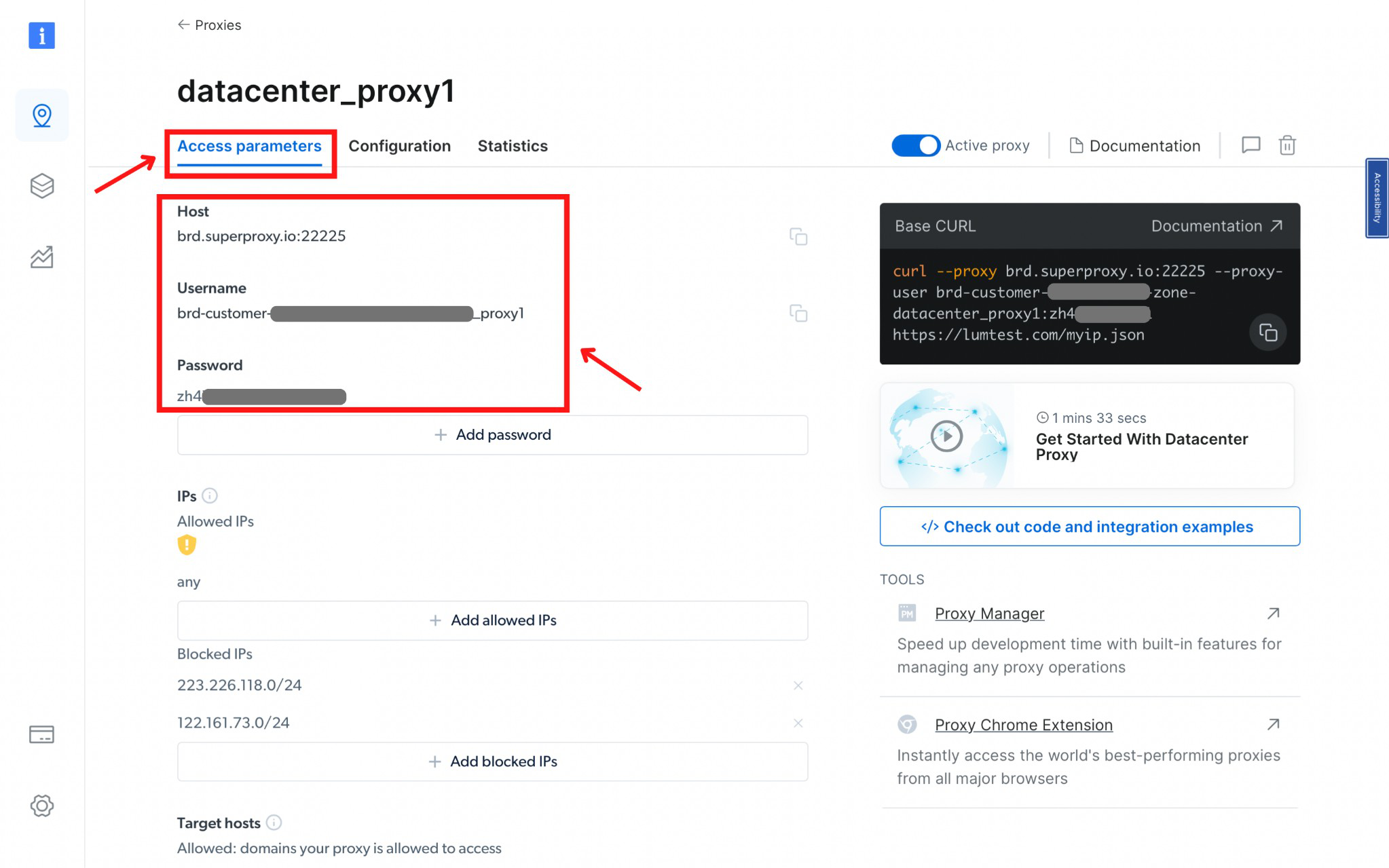
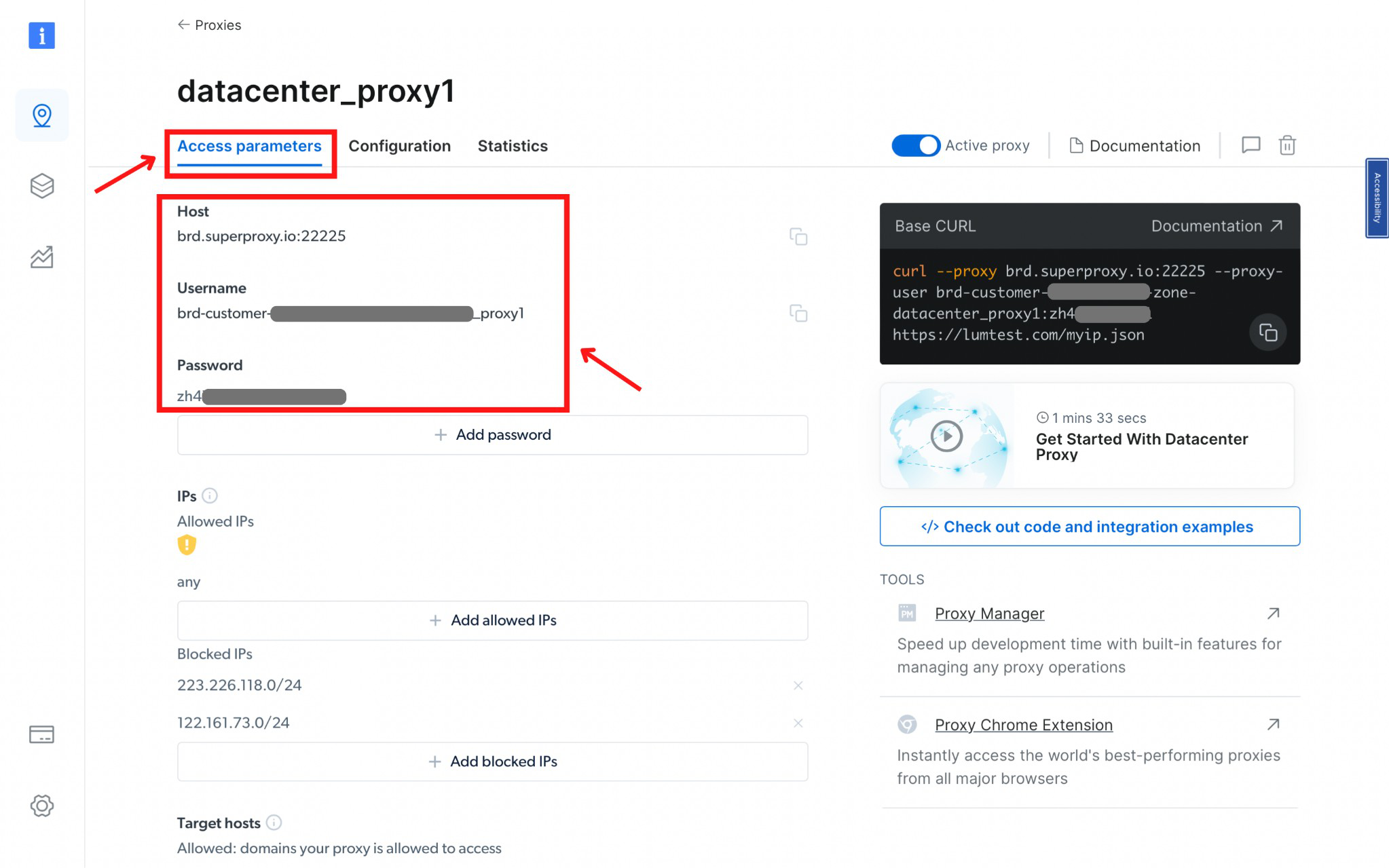
- ज़ोन के नाम पर क्लिक करें, "Access Parameters" टैब ढूंढें। प्रॉक्सी क्रेडेंशियल नोट करें: होस्ट, पोर्ट, उपयोगकर्ता नाम और पासवर्ड।
चरण 3: ixBrowser सेटअप
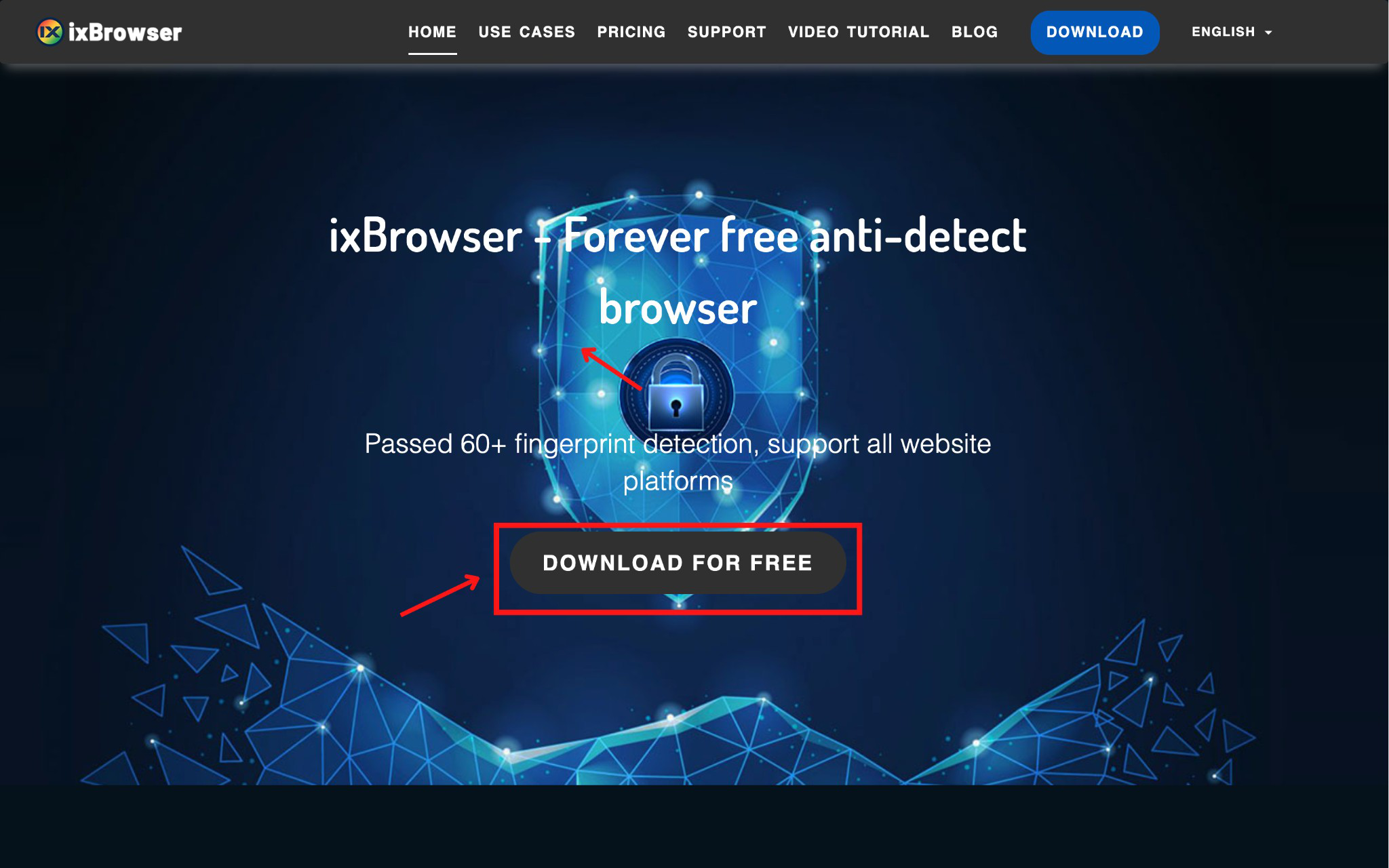
- ixBrowser डाउनलोड करें (केवल विंडोज के लिए उपलब्ध)।
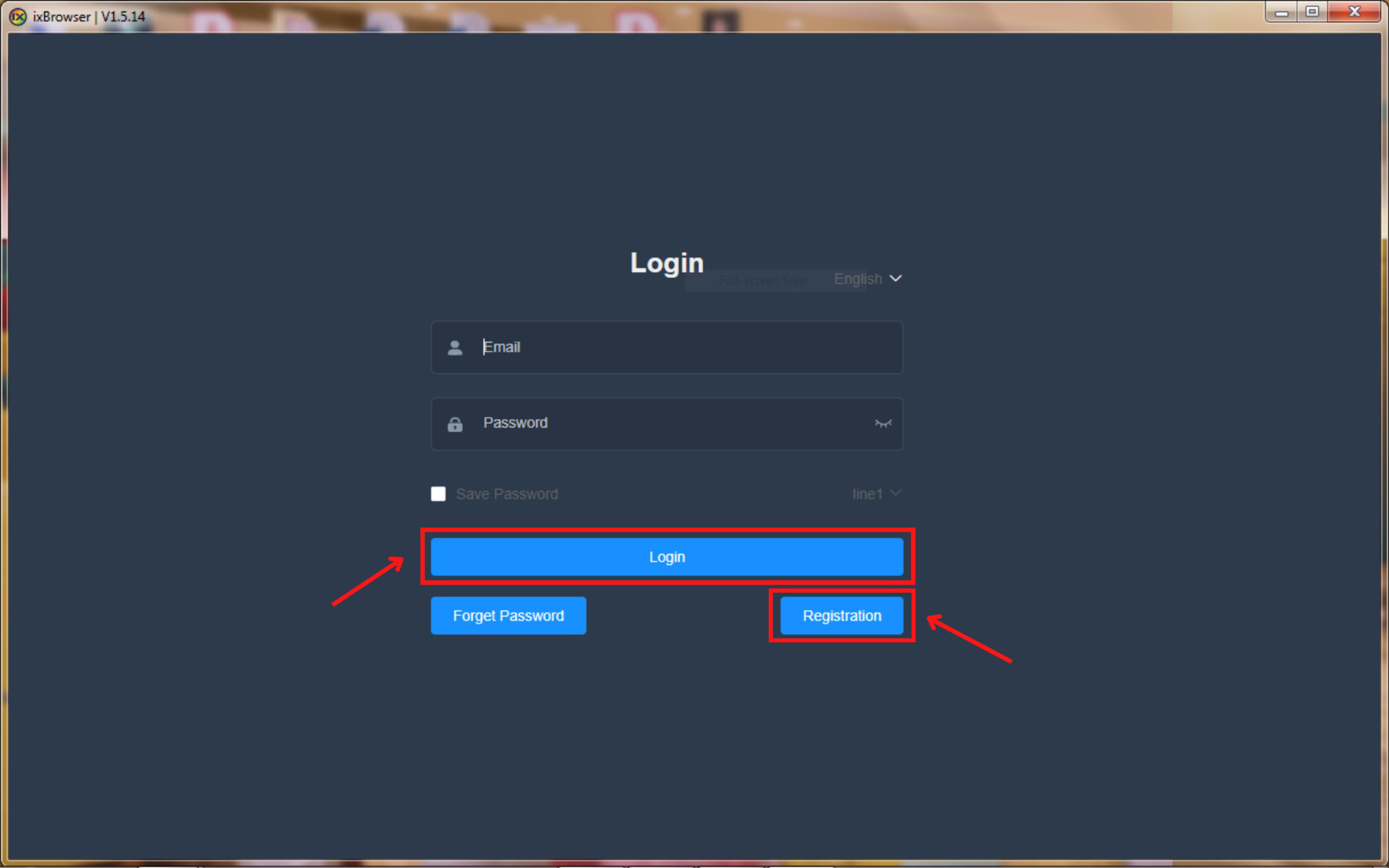
- पंजीकरण करें और अपने ixBrowser खाते में लॉग इन करें।
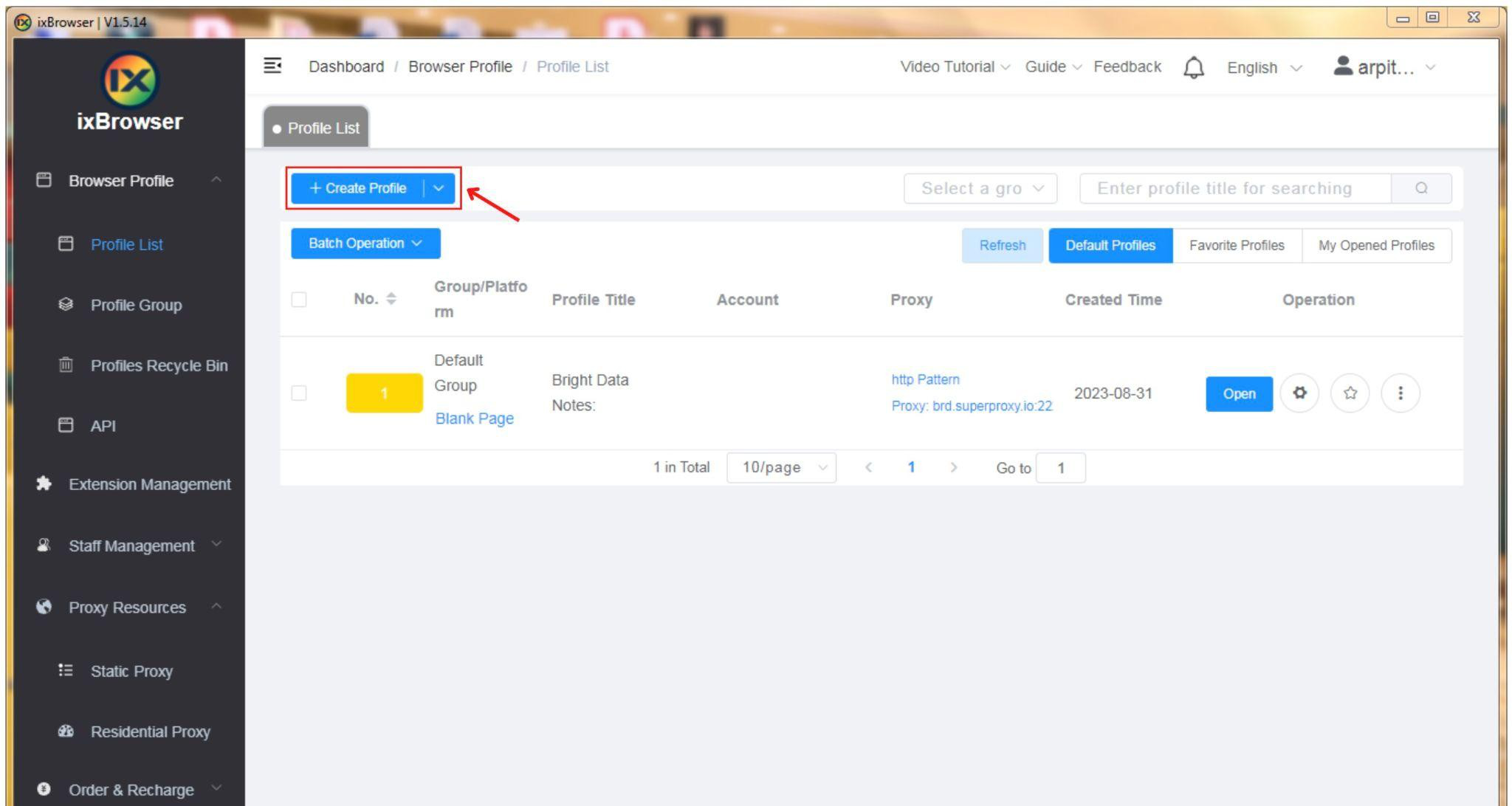
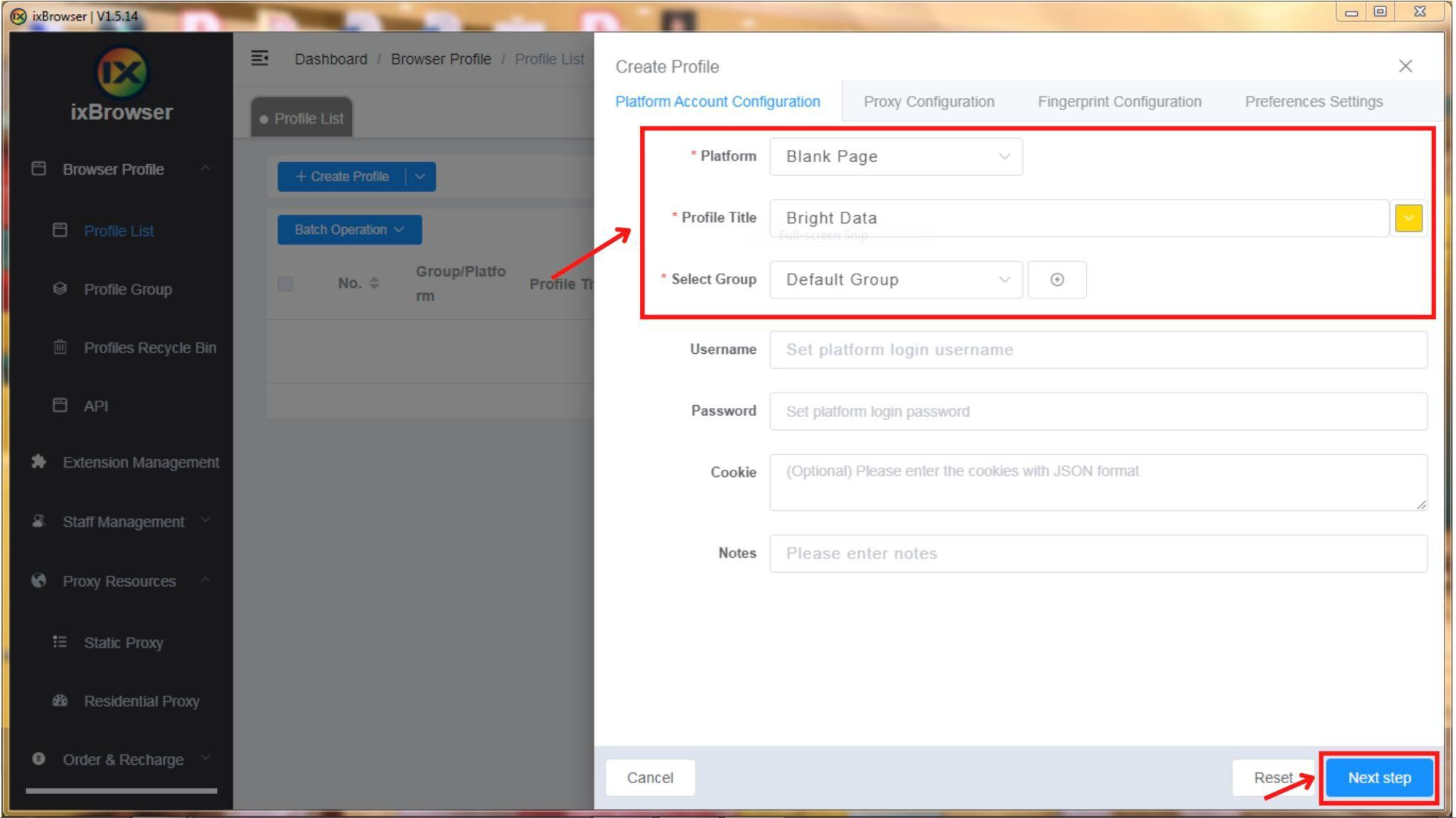
- "+ Create Profile" बटन पर क्लिक करें।
- प्लेटफॉर्म, समूह और प्रोफाइल शीर्षक चुनें और "Next Step" बटन पर क्लिक करें।
चरण 4: प्रॉक्सी कॉन्फ़िगरेशन और एकीकरण
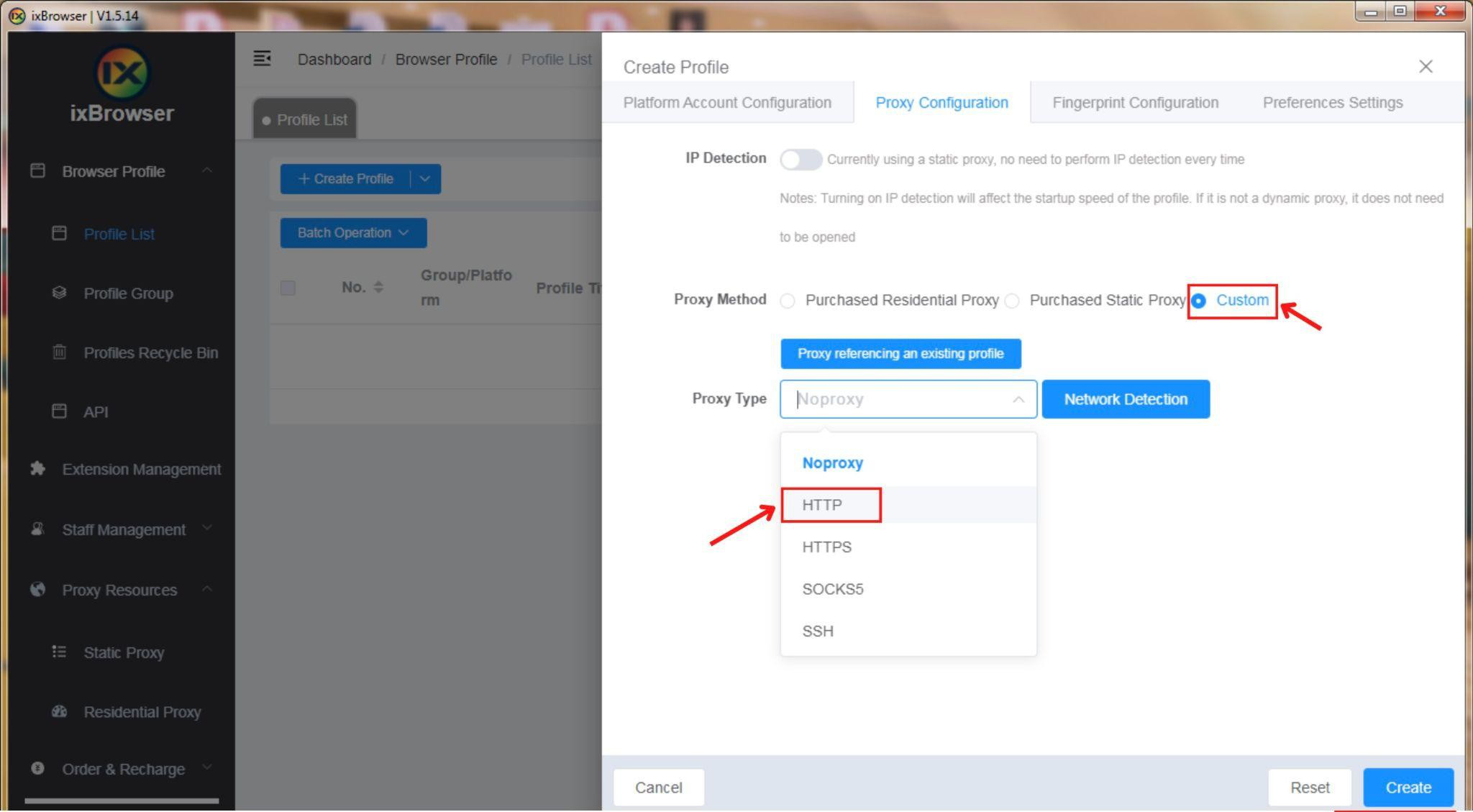
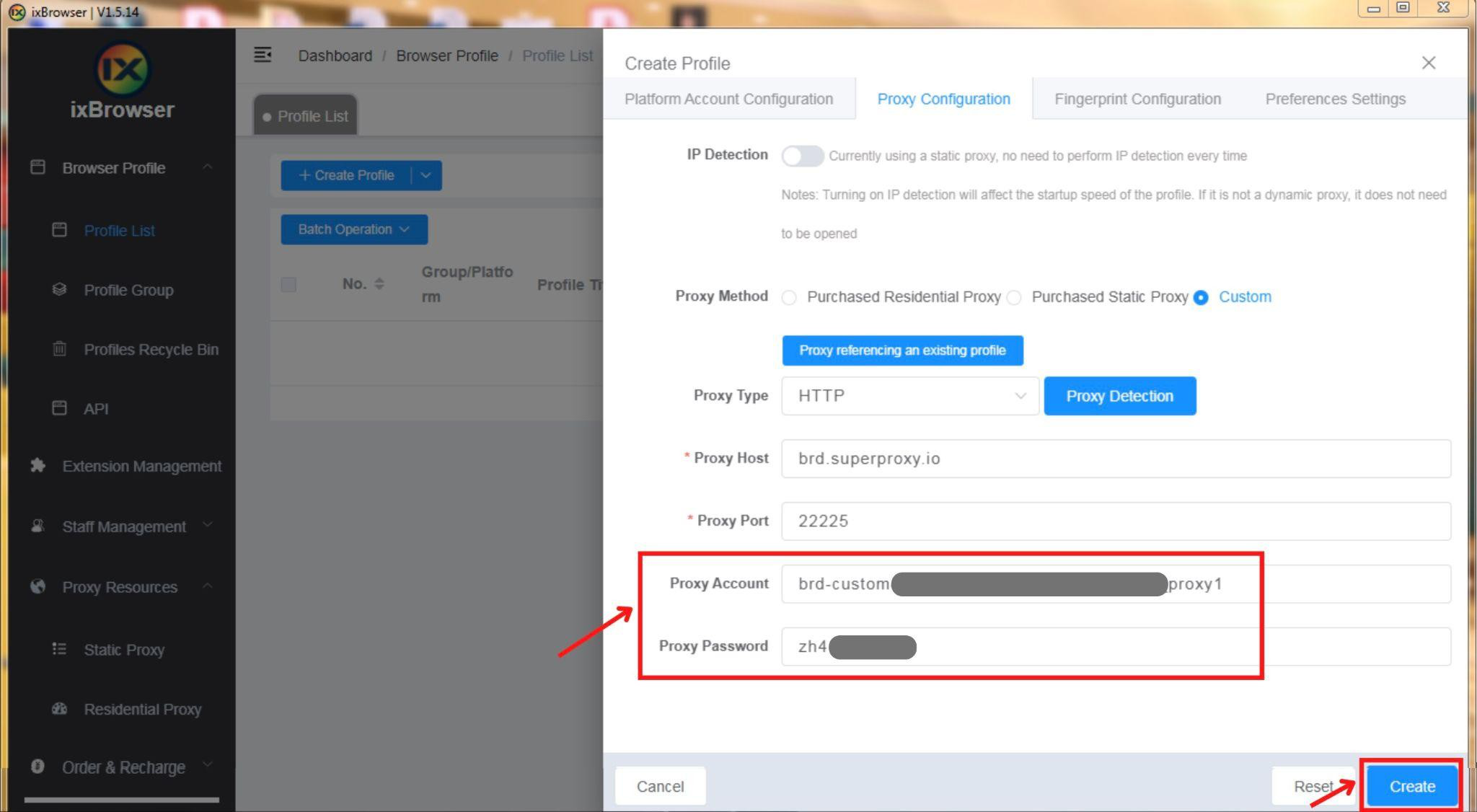
- प्रॉक्सी कॉन्फ़िगरेशन टैब में, प्रॉक्सी विधि को "custom" पर सेट करें और प्रॉक्सी प्रकार को "HTTP" के रूप में चुनें।
- Bright Data एक्सेस पैरामीटर से प्रॉक्सी विवरण प्राप्त करें।
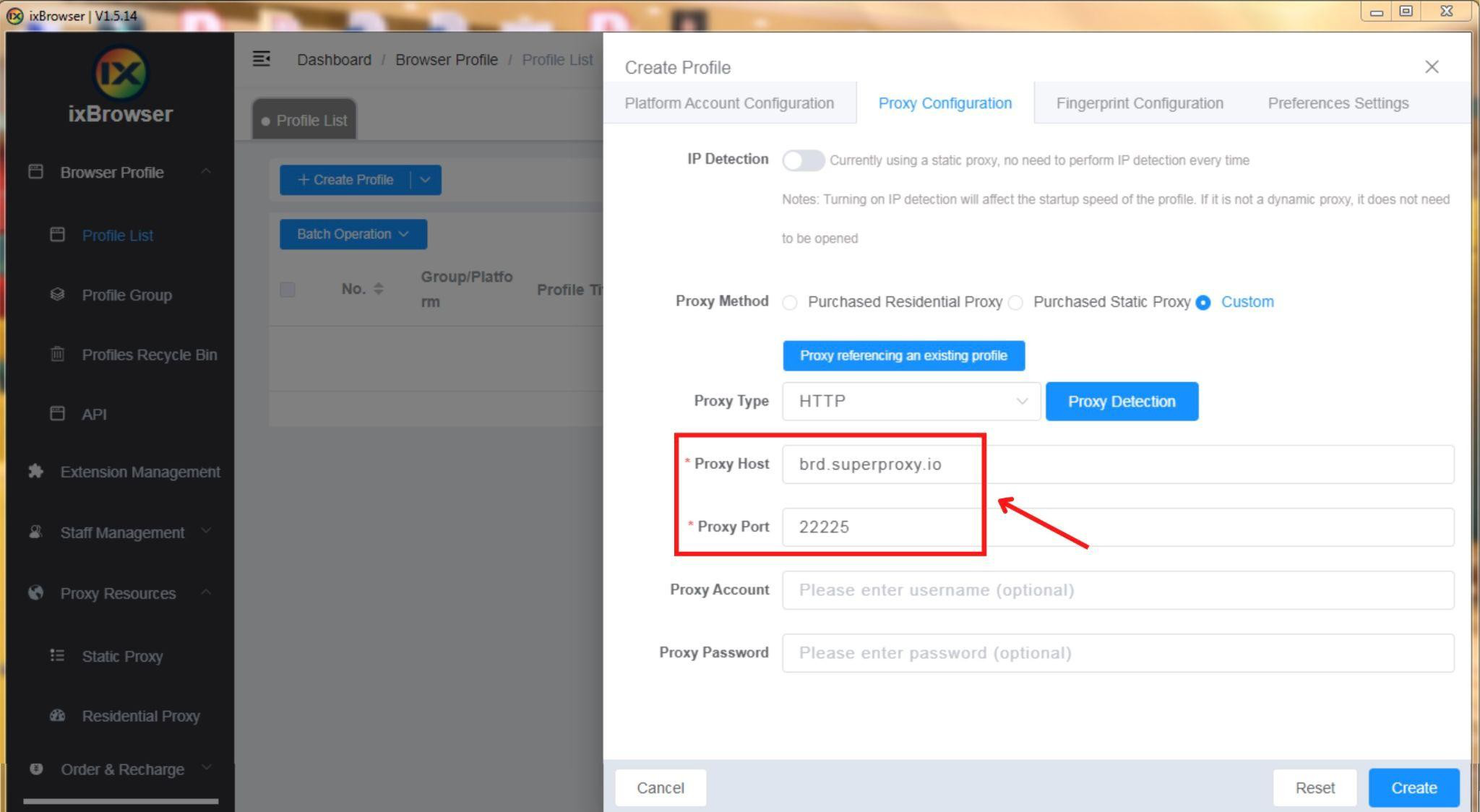
- सर्वर को "brd.superproxy.io" और पोर्ट को "22225" पर सेट करें।
- अपना Bright Data उपयोगकर्ता नाम और पासवर्ड दर्ज करें, फिर "Create" पर क्लिक करें।
चरण 5: एकीकृत प्रॉक्सी का उपयोग करें
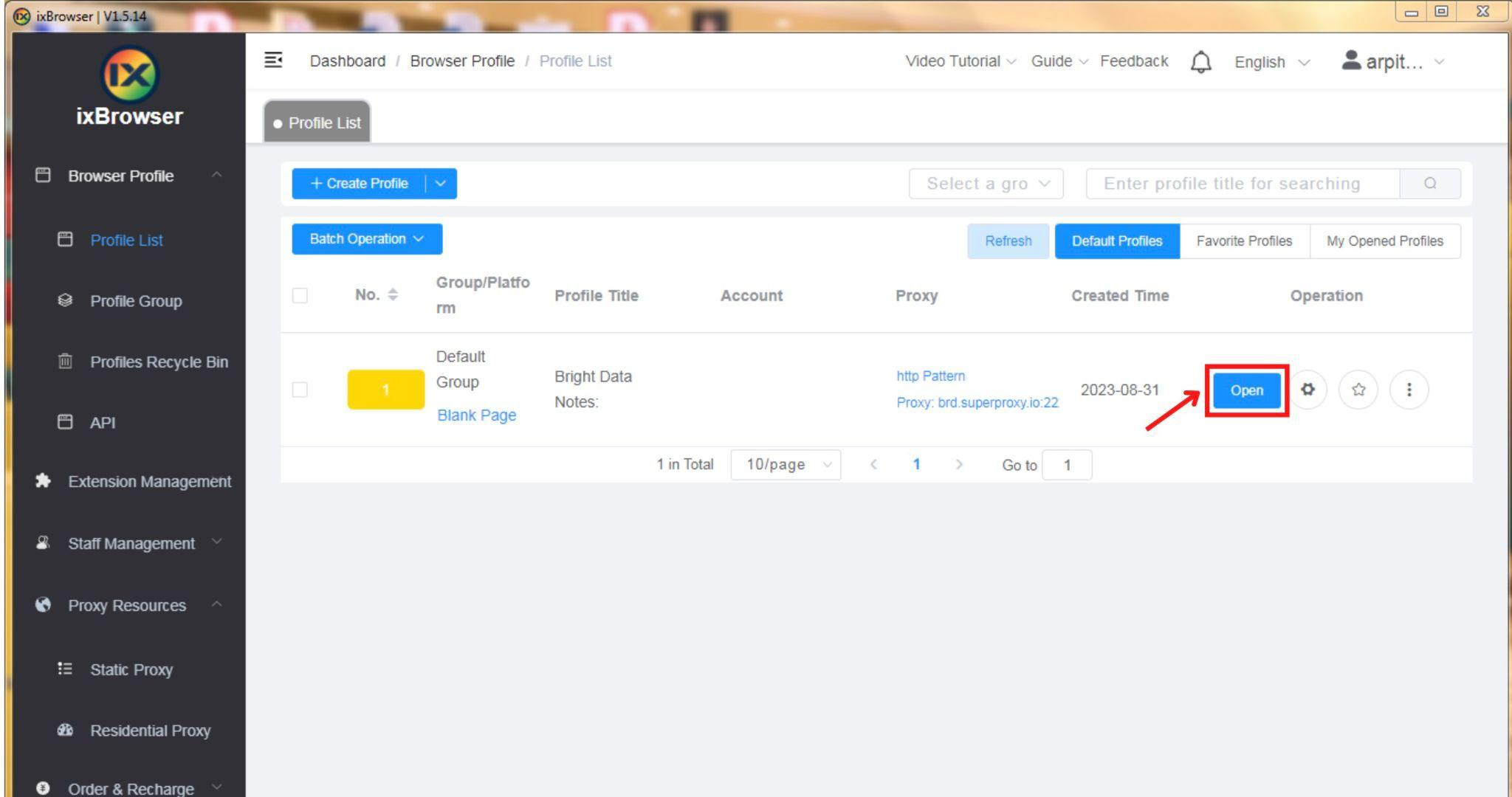
- कॉन्फ़िगर किए गए प्रॉक्सी का उपयोग करने के लिए "Open" पर क्लिक करें।
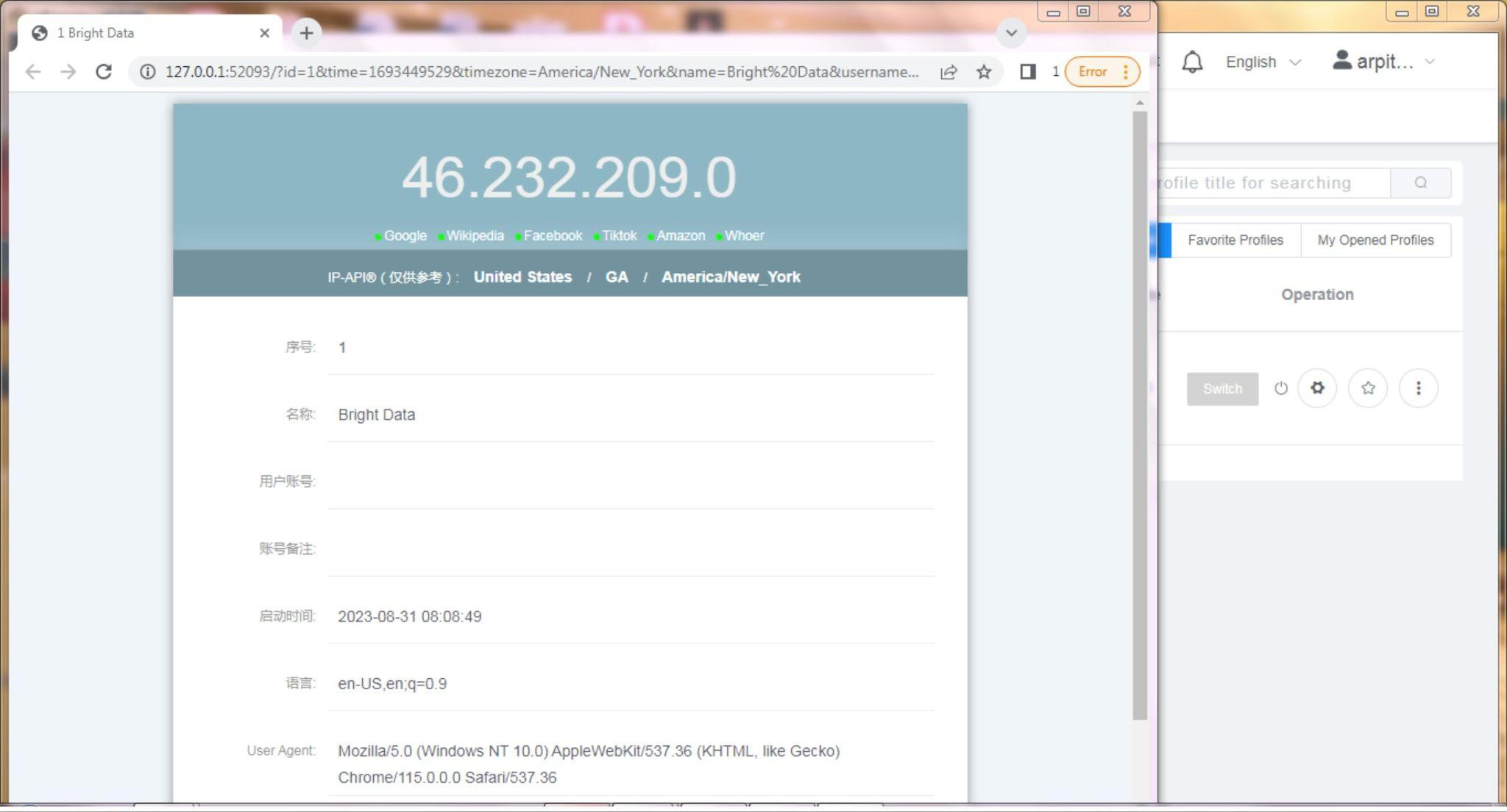
- ixBrowser आपकी पसंदीदा सेटिंग्स और एकीकृत प्रॉक्सी के साथ खुलेगा।
चरण 6: प्रॉक्सी पुष्टिकरण
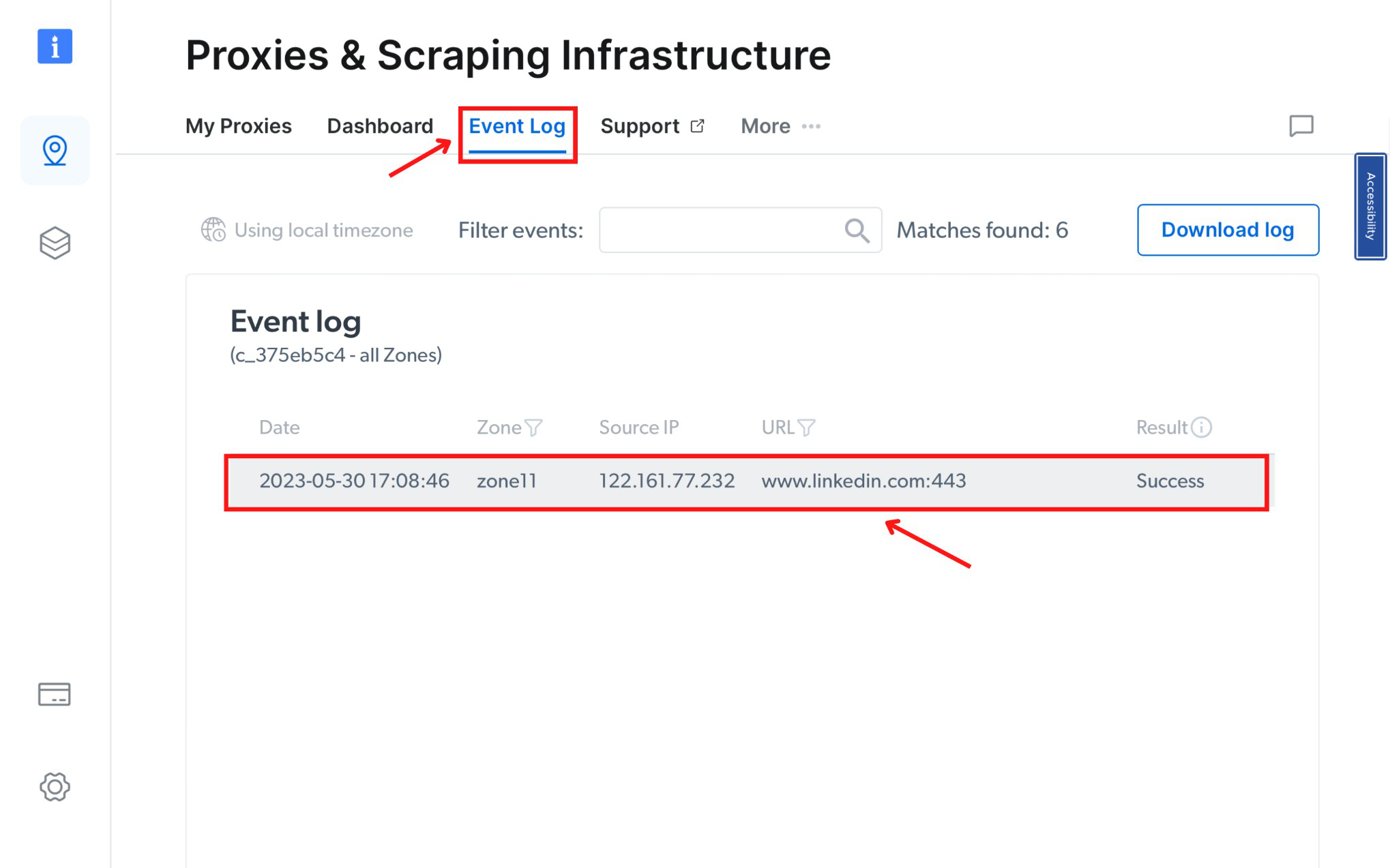
अपने Proxies & Scraping Infrastructure डैशबोर्ड में Event Log अनुभाग की जाँच करके Bright Data प्रॉक्सी उपयोग की पुष्टि करें।निष्कर्ष में: इन क्रमांकित चरणों का पालन करके, आप ixBrowser को Bright Data के मजबूत प्रॉक्सी सिस्टम के साथ निर्बाध रूप से एकीकृत कर सकते हैं। यह एकीकरण आपको उन्नत फिंगरप्रिंट तकनीक और विश्वसनीय प्रॉक्सी से लैस करता है, जिससे सुरक्षित ऑनलाइन गतिविधियां और डेटा स्क्रैपिंग सक्षम होती है।